
EMiiロゴ合成機能の利用の仕方

ロゴ合成の方法
EMiiでのロゴ合成の方法についてご説明致します。1.はじめに
ログイン後、上部のメニュー一番左にある【写真データ管理】をクリック。
写真データ管理のページが開きますので、次に左側に並んだメニュー、上から5番目にある【イベント・アルバム管理】をクリック。

2.ロゴ合成の選択
イベント一覧が表示されますので、画面の右側にあるオプション設定の一番上の【ロゴ変更】をクリック。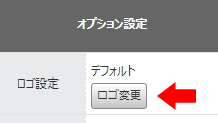
3.ロゴの選択
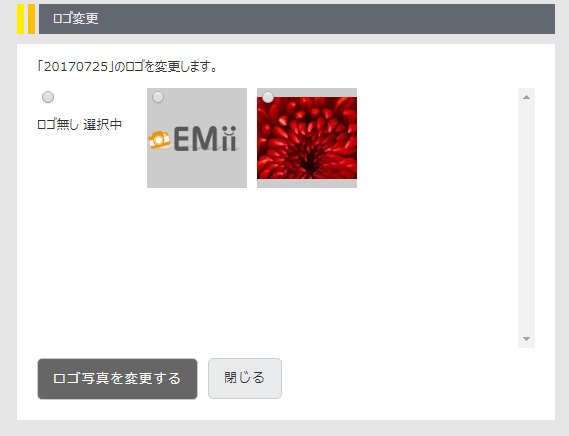
新しいウィンドウが開きます。ここにロゴに使用する画像が表示されますので、使用するものを選択して下さい。
4.さいごに
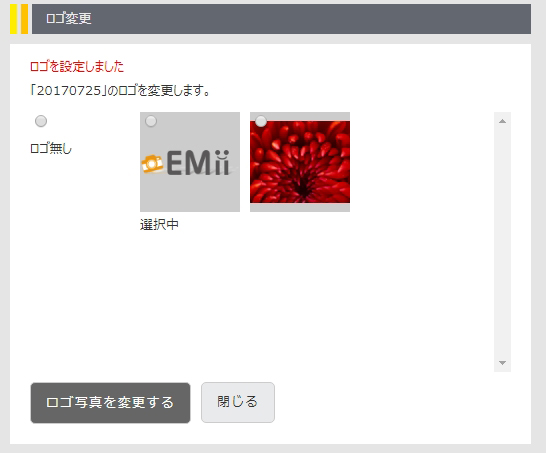
画面下にある【ロゴ写真を変更する】をクリック。変更が完了しますと、画面の上部に赤い文字で ロゴを設定しましたと表示されますので、画面下にある【閉じる】をクリック。
これで設定は完了です。
ロゴの有無は選択可能です。また、イベント毎にロゴの有無の変更も可能です。
ロゴ合成機能の実用例紹介
どのようにロゴ合成を行うのかをご説明致します。イベントから写真を選択します。
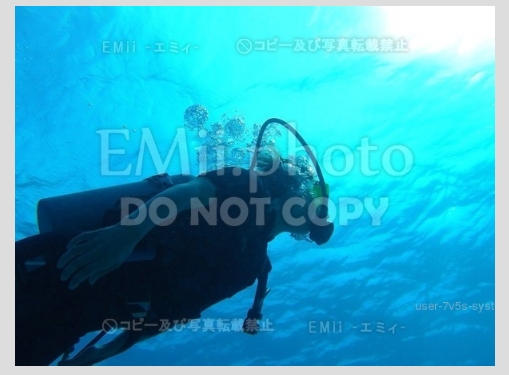
今はロゴは入っていませんね。
ロゴを入れたい場合は画面の右上にある【ロゴを合成する】をクリックして、チェックを入れて下さい。

これで写真にロゴを合成することができます。
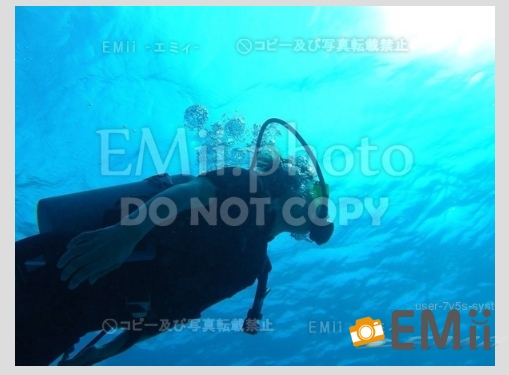
※ロゴ合成しない場合はもう一度【ロゴを合成する】をクリックして、チェックを外して下さい。
①ライブ/コンサート
アーティストのロゴや、ツアータイトルのロゴを入れてファンの記念に②スポーツ大会
大会のロゴを入れ参加者の記念に③学校/幼稚園
学校や幼稚園・および撮影者のロゴを入れて証明にまとめ
いかがでしたか?EMiiでは簡単にロゴを入れられ、様々な分野でロゴ合成機能が活躍している事がおわかりいただけたでしょうか。これを機に、是非EMiiでインターネット写真販売を始めてみませんか。