簡単便利!配布チラシ作成機能の使いかた
お写真販売を行うとき、ご購入者様にチラシを配布してお知らせすることがあると思います。
それを一から作成するのは結構大変な作業ですよね・・・。
EMiiには「配布用チラシ生成」という、
簡単なカスタマイズだけで配布用チラシが作れる機能があるんです!
サイト管理ページの「写真データ管理」>「イベント・アルバム管理」を開いていただくと、
作成していただいたイベントが出てきます。
イベント名の左下あたりに「チラシ画像閲覧」というアイコンがあるのですが、
ここから、下のようなチラシを作ることができます♪
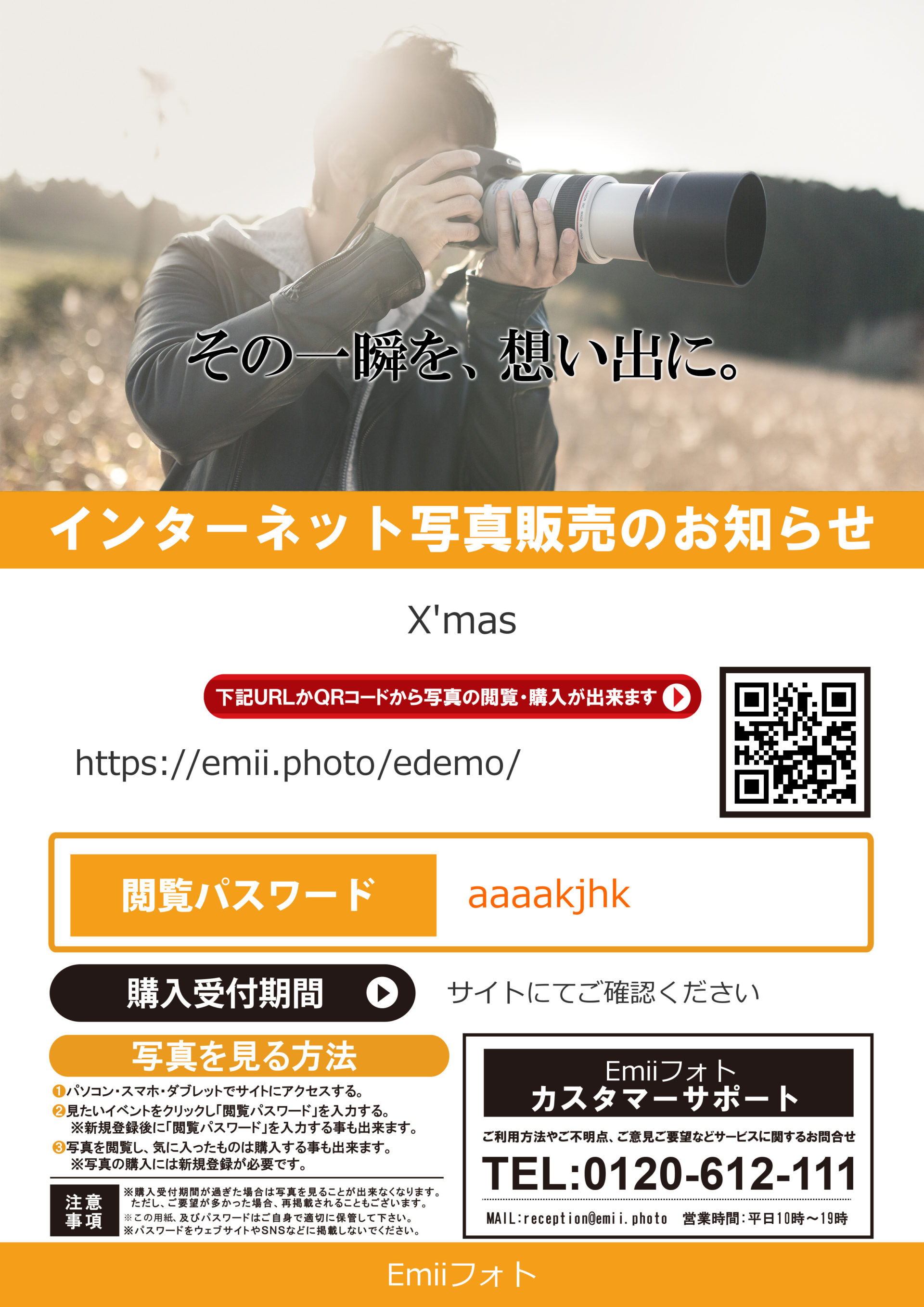
それぞれどのようにカスタマイズするのかご案内します!
画像を変更する
下の画像の(1)の部分の画像を変更することが可能です。
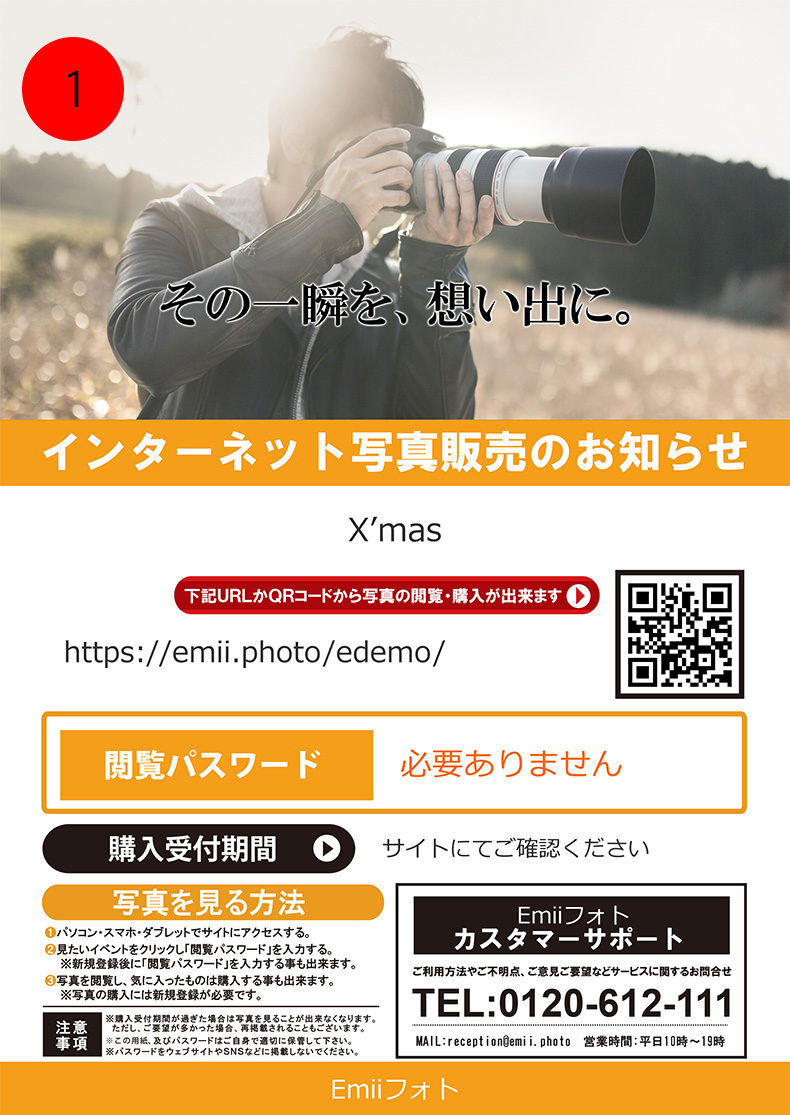
チラシ画像の下部分に、
「●チラシ画像をカスタマイズする」というところがあります。
↓

「ファイルを選択」を選んでいただき、チラシに使用したい画像をお選びいただくと、変更が可能です!
文字サイズを変更する
画像を変更する欄の下に、文字サイズ変更の欄があります。
どの部分に入力するとどこの文字のサイズが変わるのか、ご案内いたします。

↓
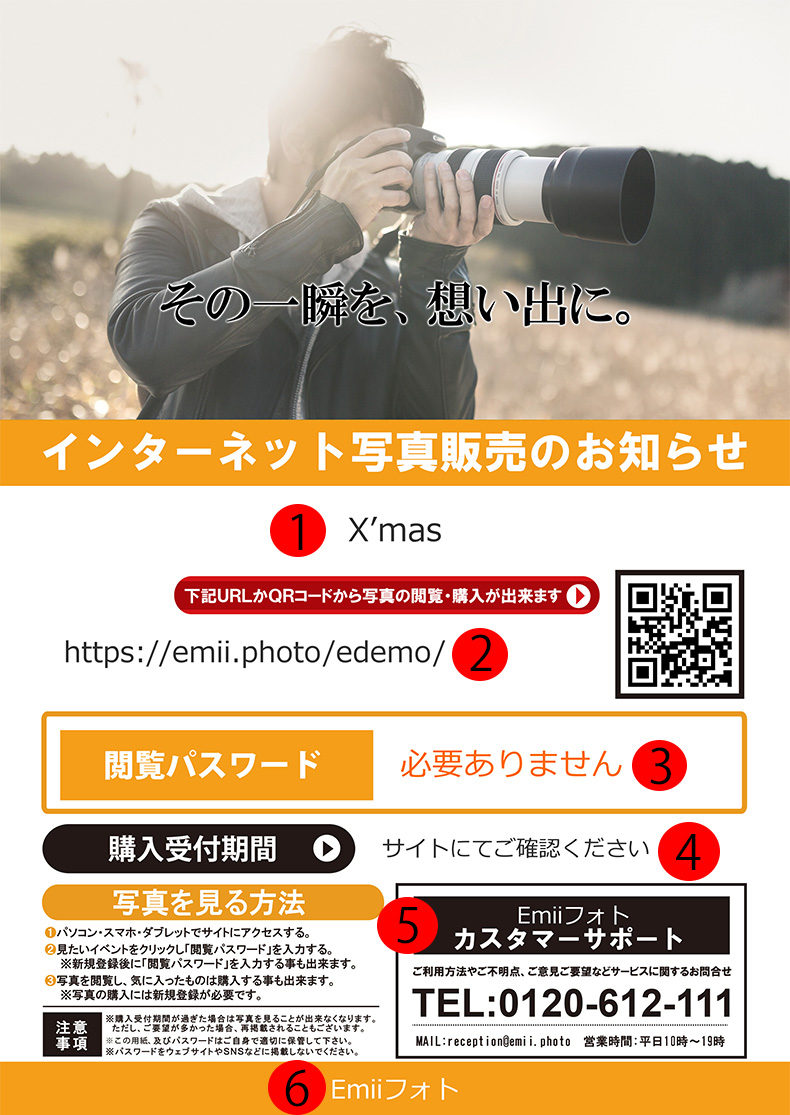
それぞれ、上の画像の番号が下の画像の同じ番号のところに反映されます。
注意していただくこと
- 閲覧パスワードは、「閲覧パスワード」という文字や周りの枠などの大きさは変わらず、パスワード部分(この画像ですと「必要ありません」の部分)のみ大きさが変わります。
- 購入受付期間は、「購入受付期間」という文字は変わらず、日付部分(この画像ですと「サイトにてご確認ください」の部分)のみ大きさが変わります。
- お問合せ文字サイズについては、サイト名の部分(この画像ですと「Emiiフォト」の部分)のみ大きさが変わります。
文字を変更する
チラシに表示される文字の変更方法をご案内いたします。
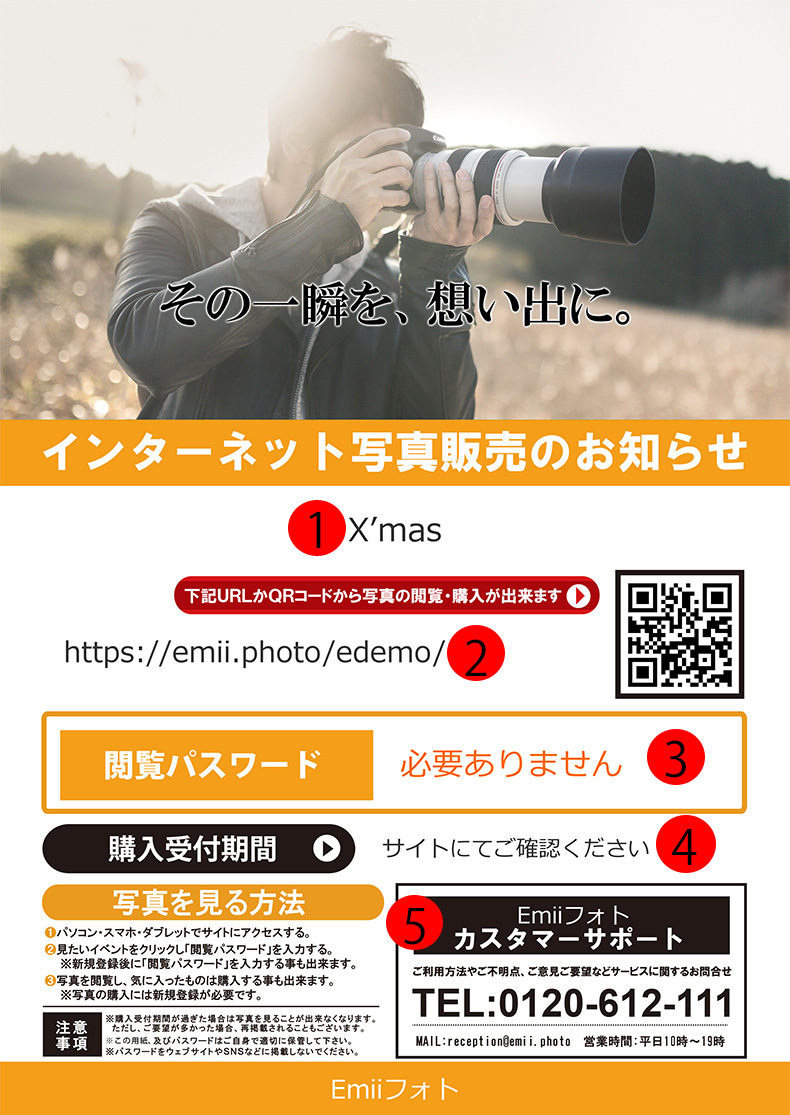
上の画像に記載されている番号と、下記の番号を照らし合わせてご覧ください!
- こちらはイベント名です。変更したい場合は「イベント・アルバム管理」の画面に戻っていただき、先ほどの「チラシ画像閲覧」のアイコンと同じ並びに「名前変更」というアイコンがあるので、そちらをお選びください。そこからイベント名を変更することが可能です!
- こちらはサイトのURLです。お客様に変更していただくことはできません。万が一変更したい場合は、弊社にご相談ください。
- こちらはイベントの閲覧パスワードです。変更したい場合は、「イベント・アルバム管理」の画面に戻っていただき、「閲覧パスワード」欄にある「変更」というアイコンを選択して変更してください。
- こちらはこのイベントのお写真をいつからいつまで販売するか?という購入受付期間です。変更したい場合は、「イベント・アルバム管理」の画面に戻っていただき、「販売期間」欄から、開始日・終了日をそれぞれご変更ください。
- こちらはサイト名です。変更したい場合は「システム設定」>「表示テキスト設定」を開いていただき、「name_service」というところを変更してください。
いずれも、チラシ上だけでなくサイトやイベントの内容ごと変わってしまうのでご注意ください!
保存方法
最後に、このチラシの画像をどのように保存するか、ご案内いたします。
チラシ画像の上部に、「右クリックで保存してください」というアイコンがあります。
 このようなアイコンです。
こちらを選択していただくと、チラシ画像が表示されますので、そちらを右クリックして保存してください。
保存した画像を印刷して配布していただくことが可能です。
とても簡単に配布チラシを作成することができるので
ぜひお試しください!
ご質問・お問合せはお気軽にどうぞ!